Leggere e interagire con i PDF
Leggere e lavorare sui PDF con il Montblanc Digital Paper permette un flusso naturale e intuitivo, ideale per revisionare presentazioni, contratti o articoli.
Grazie a strumenti dedicati per annotazione, navigazione e organizzazione, può ottimizzare il Suo lavoro in modo efficiente.
Aprire e leggere PDF
Quando apre un PDF, il documento viene visualizzato a schermo intero, pronto per la lettura.
Può scorrere tra le pagine: verticalmente, scorrendo con il dito o con il Digital Pen, orizzontalmente, passando da una pagina all’altra tramite swipe
- Indicatore del numero di pagina: Il numero della pagina corrente è mostrato in basso. Toccandolo, appare la barra di navigazione, che consente un accesso più rapido.
La barra di navigazione offre diversi modi per muoversi nel documento:
Scorra tra le pagine con il dito o con il Digital Pen
Tocchi una miniatura per saltare direttamente a quella pagina
Filtro solo commenti: selezioni la casella per visualizzare soltanto le pagine che contengono commenti
Panoramica della pagina
La Panoramica della pagina mostra una vista a miniature dell’intero documento.
Accessibile tramite la barra degli strumenti o dal menu
Le pagine che includono commenti vengono contrassegnate da una piccola icona
Tocchi una miniatura per navigare rapidamente
Selezioni più pagine tramite tocco prolungato; deselezioni toccando lo schermo o la x
Può passare dalla vista griglia alla vista elenco secondo la Sua preferenza
Funzioni della barra degli strumenti nei PDF
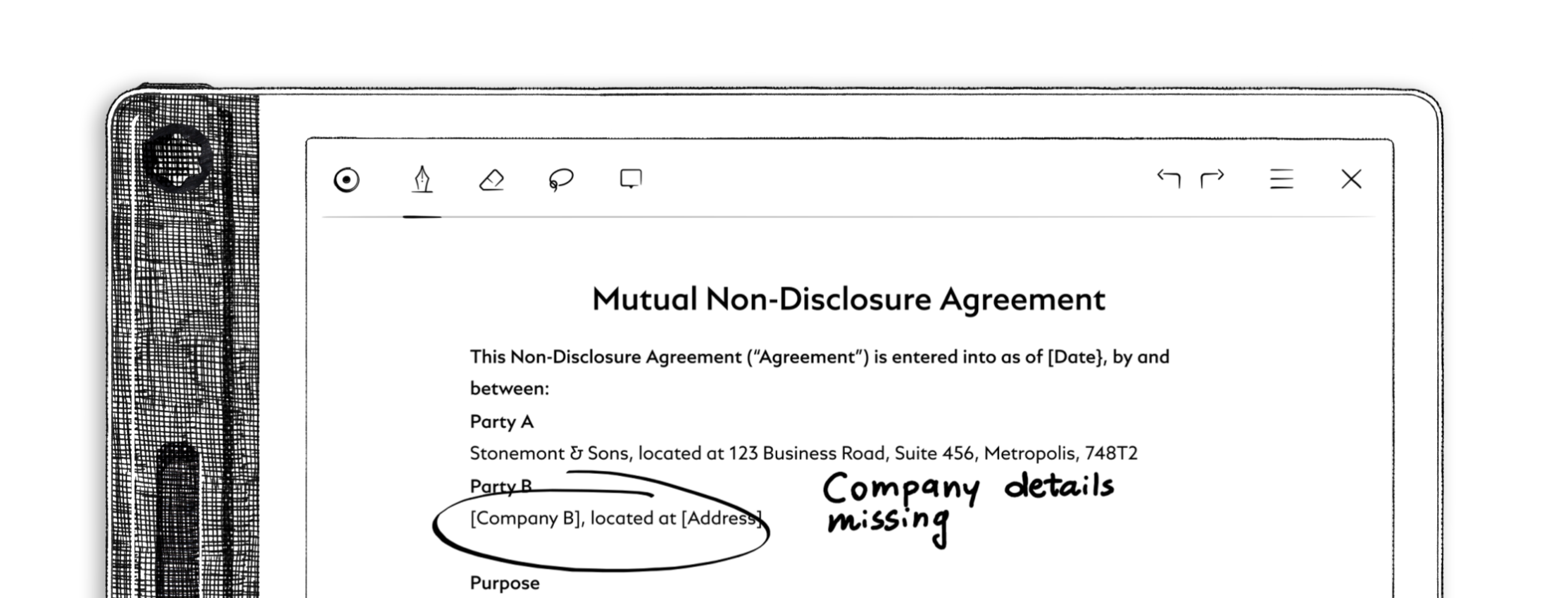
La barra degli strumenti PDF offre strumenti essenziali per lavorare in modo produttivo:
Scrittura: selezioni vari tipi di penne e colori per annotare
Gomma: rimuova note scritte a mano usando modalità diverse (Gomma, Cancella tratto, Cancella tutto)
Strumento di selezione (Seleziona): evidenzi contenuti scritti a mano per spostarli, ruotarli, ridimensionarli, copiare, tagliare o eliminare
Annulla/Ripristina: annulli o ripristini le azioni recenti
Commenti: aggiunga commenti comprimibili per note più estese
Altre opzioni: include
Cerca (testo integrato e annotazioni)
Vai alla pagina
Condividi
Suggerimenti aggiuntivi
La miniatura del PDF nella pagina iniziale mostra la prima pagina del documento
Gli strumenti di scrittura e annotazione funzionano in modo simile ai blocchi appunti e alle Note
Utilizzi la funzione Comprimi barra degli strumenti per massimizzare lo spazio di lettura
Panoramica della pagina e barra di navigazione aiutano a mantenere una lettura strutturata, soprattutto nei documenti più lunghi