Lectura e interacción con archivos PDF
Leer e interactuar con archivos PDF en su Montblanc Digital Paper le permite trabajar de forma natural, ya sea revisando presentaciones, contratos o artículos. Con herramientas para anotar, navegar y organizar, puede optimizar su flujo de trabajo de manera eficiente.
Apertura y lectura de archivos PDF
Al abrir un PDF, el documento aparece en pantalla completa y listo para leer. Puede desplazarse por las páginas deslizando vertical u horizontalmente para navegar página por página.
- Indicador de página: El número de página actual se muestra en la parte inferior. Toque este indicador para abrir la barra de navegación y acceder rápidamente a cualquier página.
La barra de navegación ofrece varias maneras de moverse por el documento:
Desplácese por las páginas con el dedo o con el Digital Pen.
Toque una miniatura para saltar directamente a esa página.
Filtro de comentarios: Active la casilla para mostrar únicamente las páginas que contienen comentarios.
Vista de páginas
La Vista de páginas ofrece una visualización en miniaturas de todo el documento:
Acceda a la vista desde la barra de herramientas o desde el menú.
Las miniaturas que contienen comentarios muestran un pequeño icono identificador.
Toque una miniatura para abrir esa página.
Seleccione varias páginas con una pulsación prolongada. Para deseleccionarlas, toque en cualquier parte de la pantalla o toque el icono x.
Cambie entre Vista en cuadrícula y Vista en lista según su preferencia.
Funciones de la barra de herramientas en PDFs
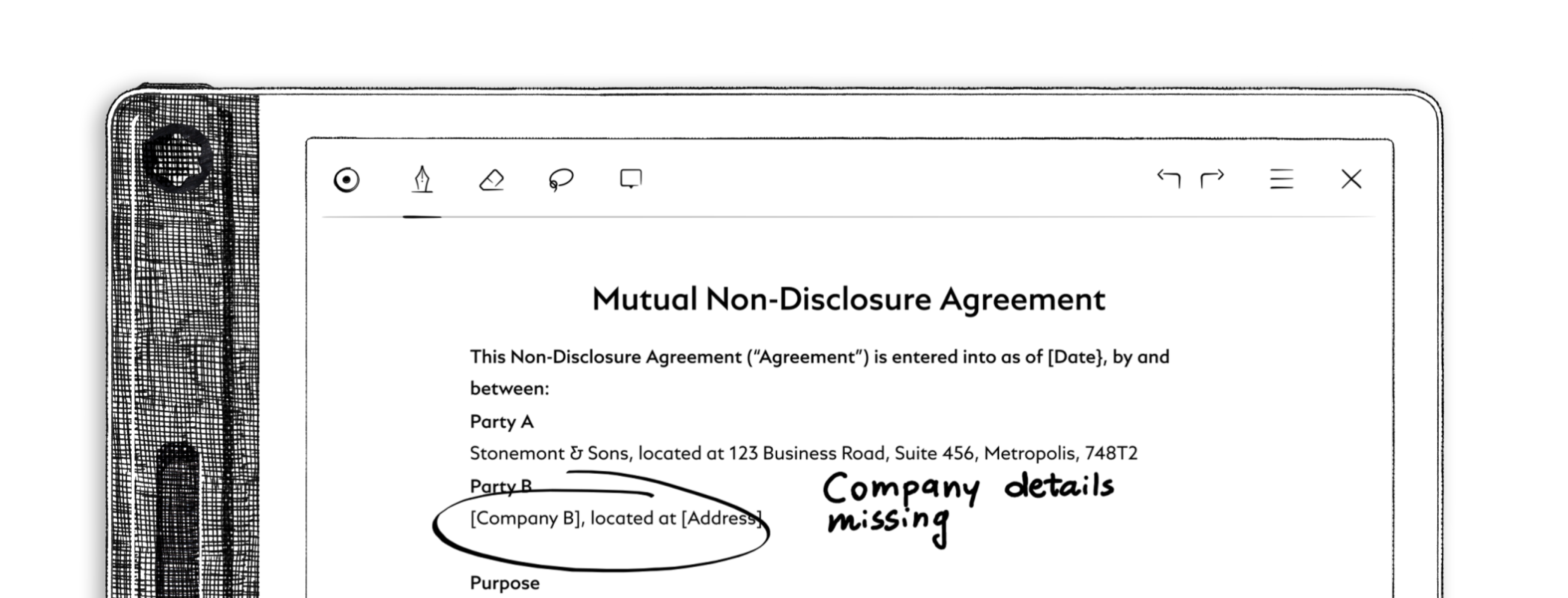
La barra de herramientas en PDFs le proporciona funciones esenciales para trabajar con eficacia:
Escritura: Acceda a diferentes tipos de instrumentos de escritura y colores para anotar o escribir sobre los PDFs.
Goma: Elimine notas manuscritas usando distintos modos (Goma, Borrar trazo, Borrar todo).
Herramienta de Selección: Seleccione contenido manuscrito para mover, rotar, escalar, copiar, cortar o eliminar.
Deshacer/Rehacer: Revierta o repita acciones recientes.
Comentarios: Añada comentarios desplegables para notas más detalladas.
Más opciones: Incluye Buscar texto y anotaciones, Ir a página y Compartir.
Consejos adicionales
La miniatura del PDF en la pantalla de inicio muestra la primera página del documento.
Las herramientas de escritura y anotación funcionan del mismo modo que en los Notebooks y Quick Notes.
Puede ocultar la barra de herramientas para maximizar el espacio de lectura.
La Vista de páginas y la barra de navegación ayudan a mantener una lectura estructurada, especialmente en documentos largos.