Ruhebildschirm

Ruhebildschirm

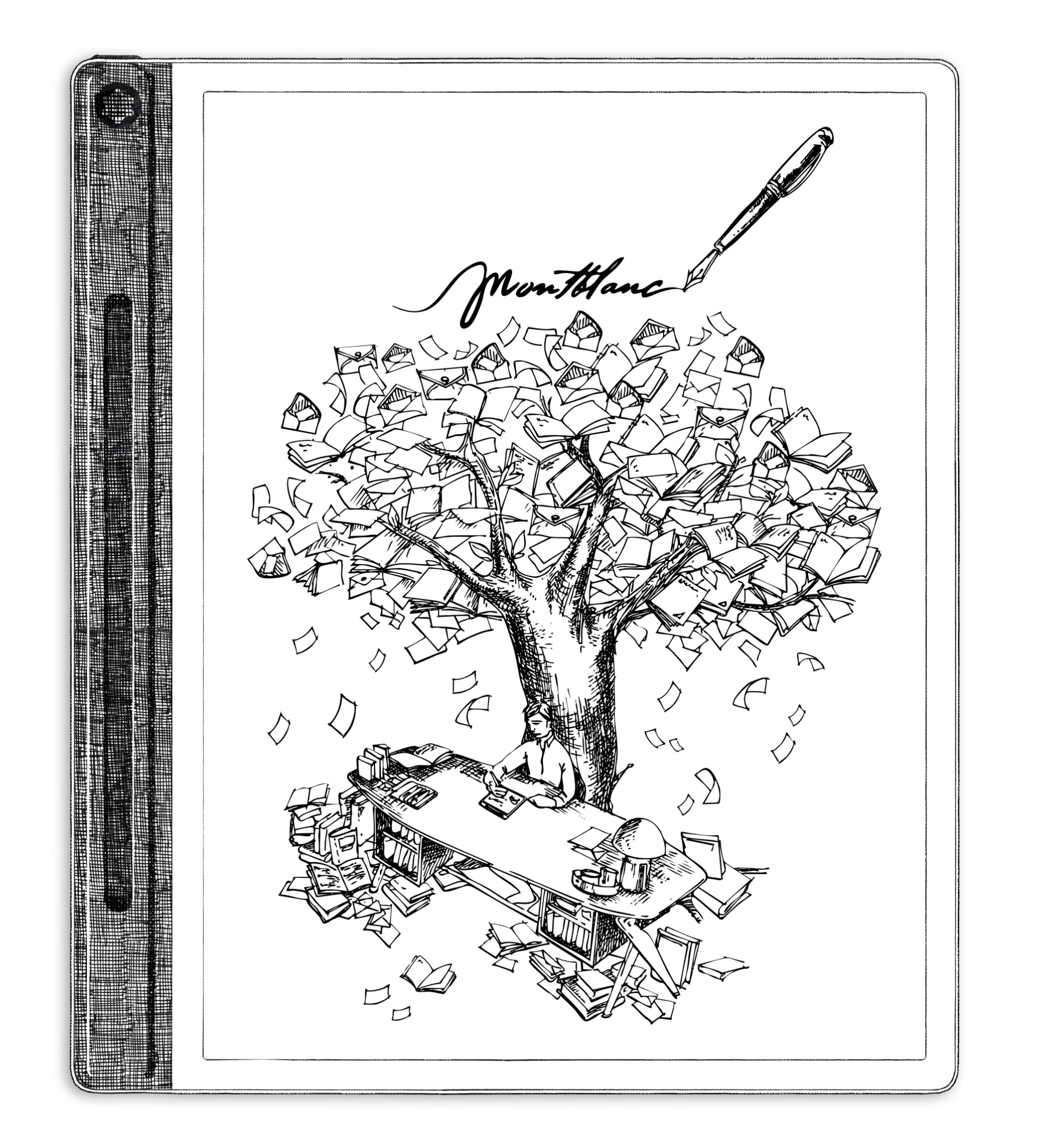
Ihr Montblanc Digital Paper zeigt im Ruhemodus einen standardmäßigen Ruhebildschirm an. Zusätzlich können Sie diesen Bildschirm personalisieren und aus einer kuratierten Auswahl an künstlerischen Motiven wählen. So spiegelt Ihr Gerät Ihren persönlichen Stil wider und bleibt dennoch energieschonend.

Ihr Gerät kann automatisch zwischen verschiedenen Sleep-Screen-Motiven wechseln. Wenn diese Funktion aktiviert ist, wird bei jedem Sperren ein neues Motiv angezeigt.


So ändern Sie Ihren Ruhebildschirm

1. Einstellungen für den Ruhebildschirm öffnen

Gehen Sie zu Einstellungen → Allgemein → Anzeige → Ruhebildschirm, um die verfügbaren Optionen aufzurufen.

2. Auswahlmenü öffnen

Tippen Sie auf den aktuell angezeigten Ruhebildschirm. Ein Pop-up mit allen verfügbaren Illustrationen erscheint.

3. Motiv auswählen

Scrollen Sie durch die Auswahl und tippen Sie auf die Illustration, die Sie als neuen Ruhebildschirm festlegen möchten.

4. Auswahl bestätigen oder abbrechen

  1. Tippen Sie auf Übernehmen, um Ihre Wahl zu bestätigen.
  2. Tippen Sie oben rechts auf das x, um abzubrechen und ohne Änderungen zurückzukehren.

5. Sleep Screen Shuffle aktivieren oder deaktivieren

Bitte beachten Sie: Wenn die Funktion aktiviert ist, wechselt Ihr Gerät automatisch zwischen den verfügbaren Motiven, sobald Sie es sperren.

Wenn Sie ein bestimmtes Motiv beibehalten möchten, deaktivieren Sie die Option über den Kippschalter auf der rechten Seite.

6. Neuen Ruhebildschirm anzeigen

Ihr gewähltes Motiv erscheint künftig immer dann, wenn Ihr Gerät gesperrt wird oder in den Ruhemodus wechselt.


    • Recent Articles

    • April 2026: v3.1.0

      Was ist neu Mehrere Templates innerhalb eines Dokuments verwenden Neue Template-Auswahl Inhalte mit dem Lasso-Tool zwischen Dateien verschieben Automatischer Wechsel des Sleep Screens beim Sperren Dateien manuell mit der Montblanc Cloud ...
    • Hilfe

      Wenn Sie während der Nutzung Ihres Montblanc Digital Paper zusätzliche Unterstützung benötigen, können Sie jederzeit direkt auf das vollständige Hilfezentrum zugreifen. Über einen QR-Code gelangen Sie schnell zu weiterführenden Informationen und ...
    • Handschriftliche Notizen in Text umwandeln

      Sie können handschriftliche Notizen direkt auf Ihrem Gerät in getippten Text umwandeln. So lassen sich handschriftliche Inhalte schnell als digitalen Text speichern oder teilen. Die Funktion In Text umwandeln steht für Quick Notes und Notizbücher zur ...
    • Februar 2026: v3.0.0

      Was ist neu Handschriftliche Notizen in Text umwandeln Zuletzt verwendete Notizbuchvorlage merken Neue Funktionen Handschriftliche Notizen in Text umwandeln Sie können handschriftliche Notizen jetzt direkt auf Ihrem Gerät in klaren, getippten Text ...
    • Oktober 2025: v.2.1.0

      Was ist neu Leistungsverbesserungen Fehlerbehebungen Leistungsverbesserungen Display-Aktualisierung Wir haben ein wichtiges Update für das Display Ihres Geräts bereitgestellt, das die Gesamtleistung verbessert und den Energieverbrauch reduziert. ...